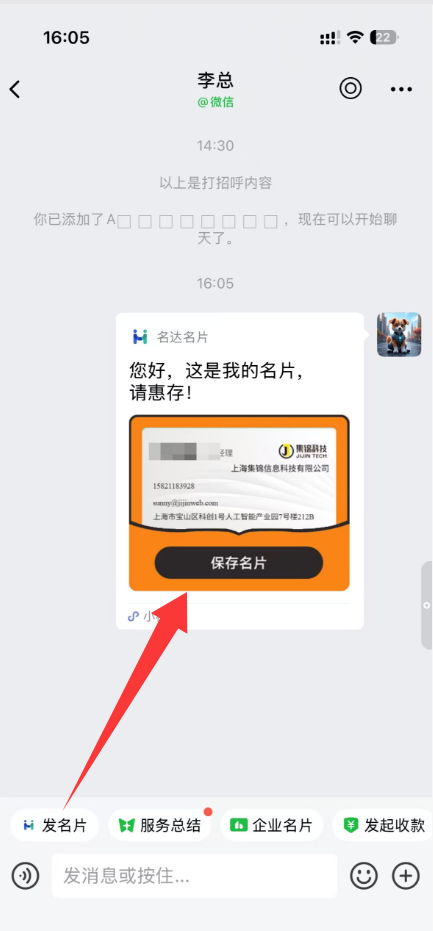
如何像下面对话窗口一样添加【发名片】,快速向客户发名片?
一,登录企业微信管理平台
登录网址:https://work.weixin.qq.com/
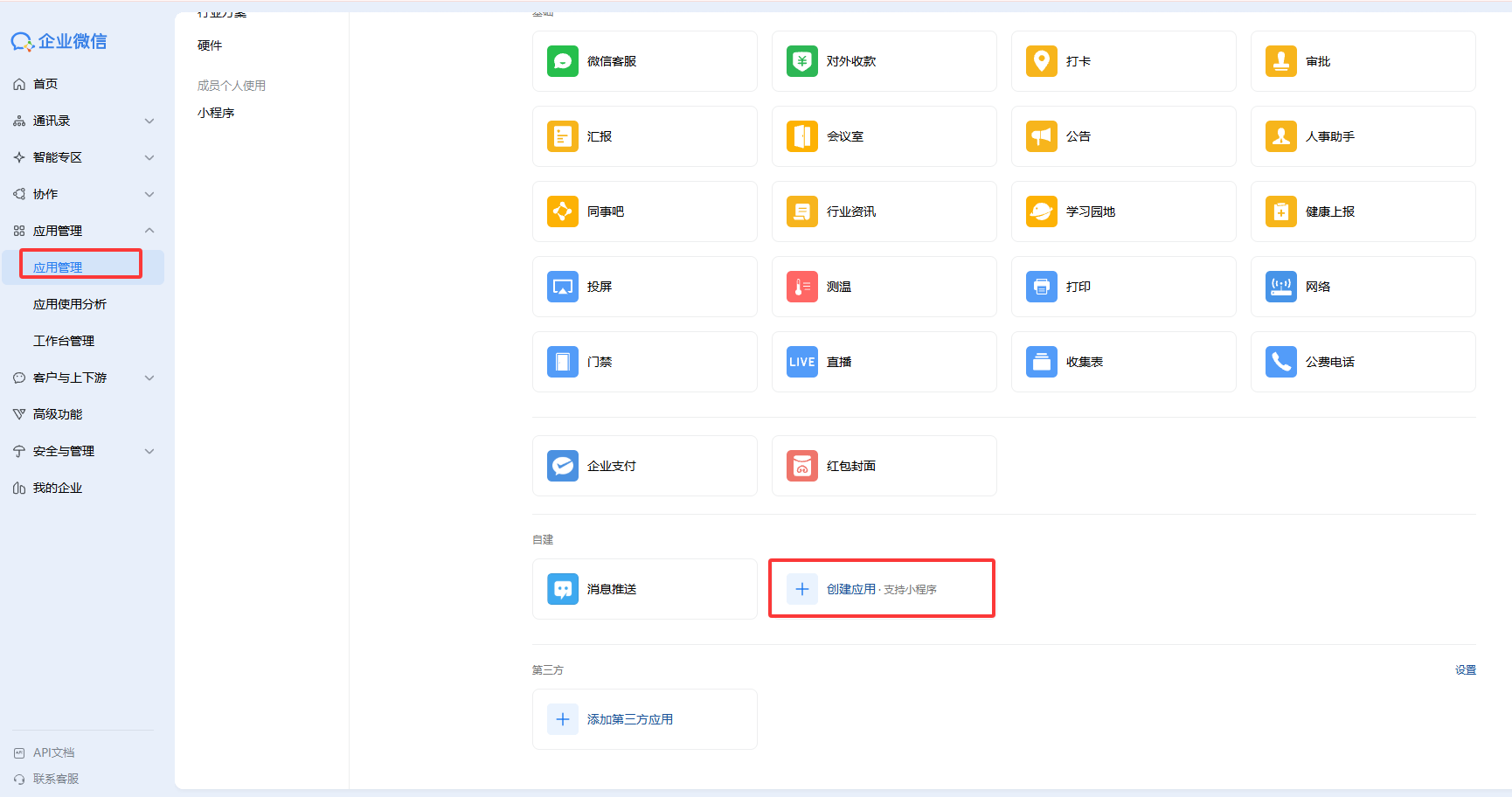
二,创建应用
应用管理》创建应用
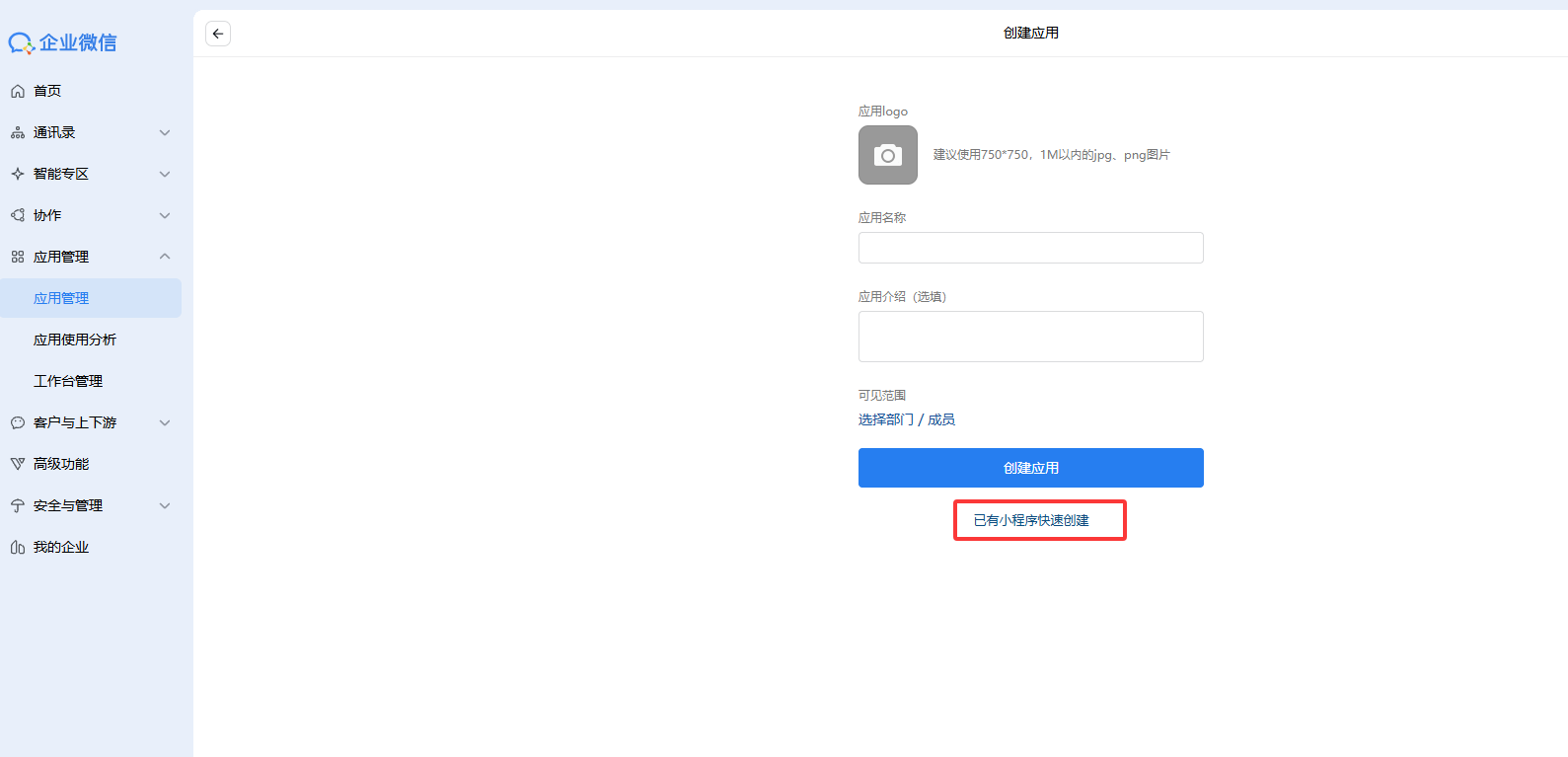
点击:已有小程序快速创建
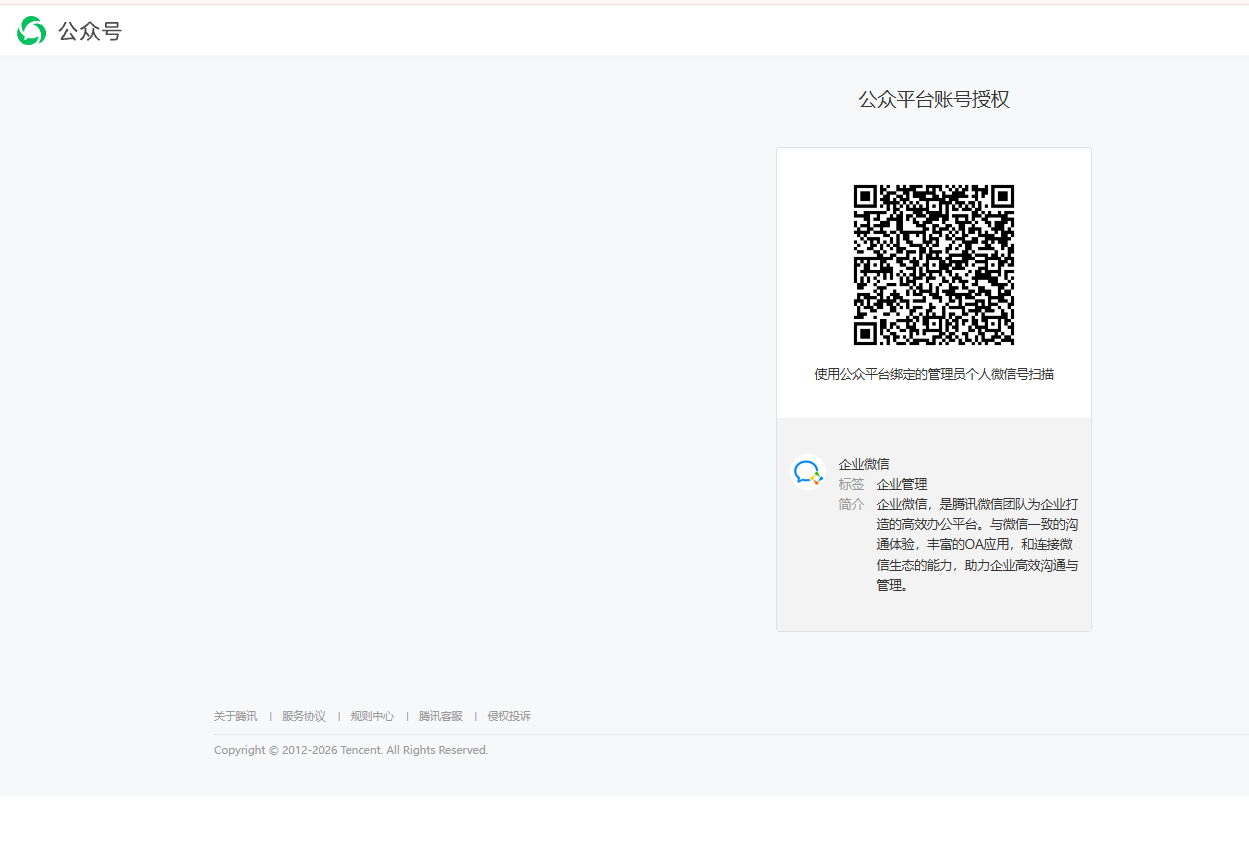
这里需要小程序管理员扫码授权(如果是品牌版的话是公司对应小程序管理员扫码,营销版请联系相关销售人员来获取授权)
|
让小程序管理员扫码授权 |
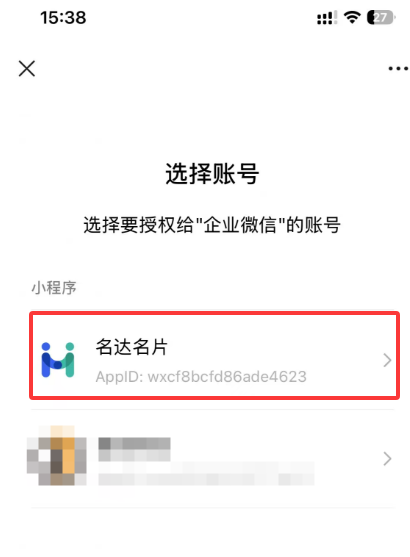
点击对应的小程序 |
|
|
|
|
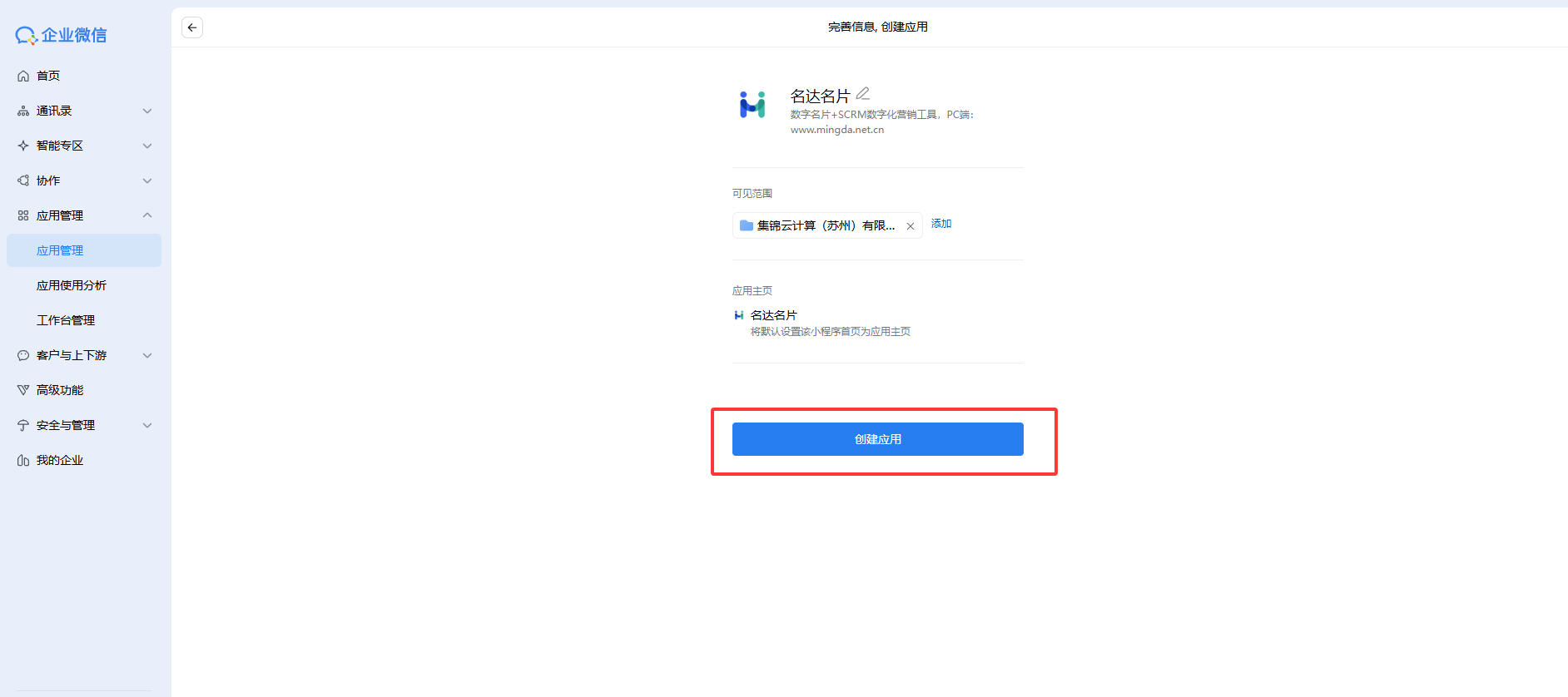
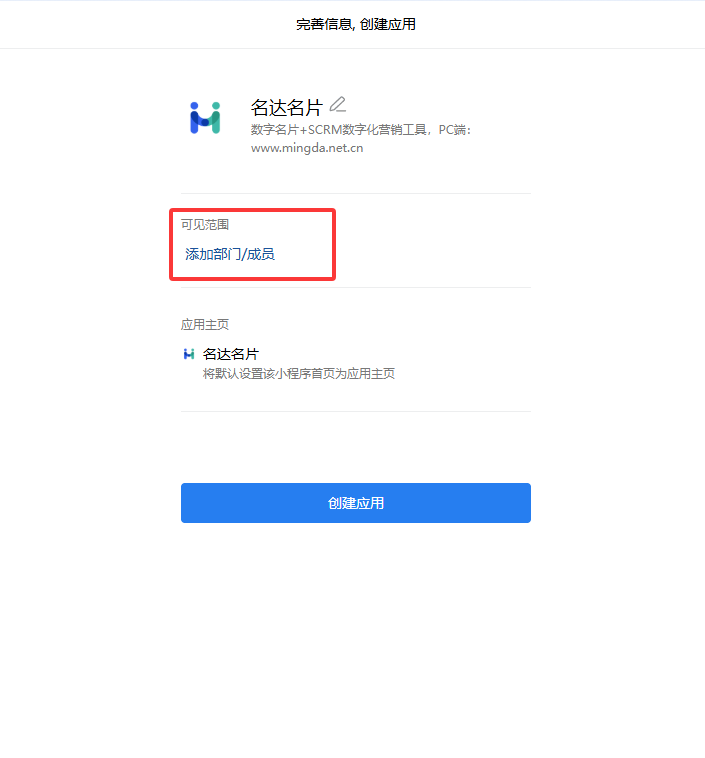
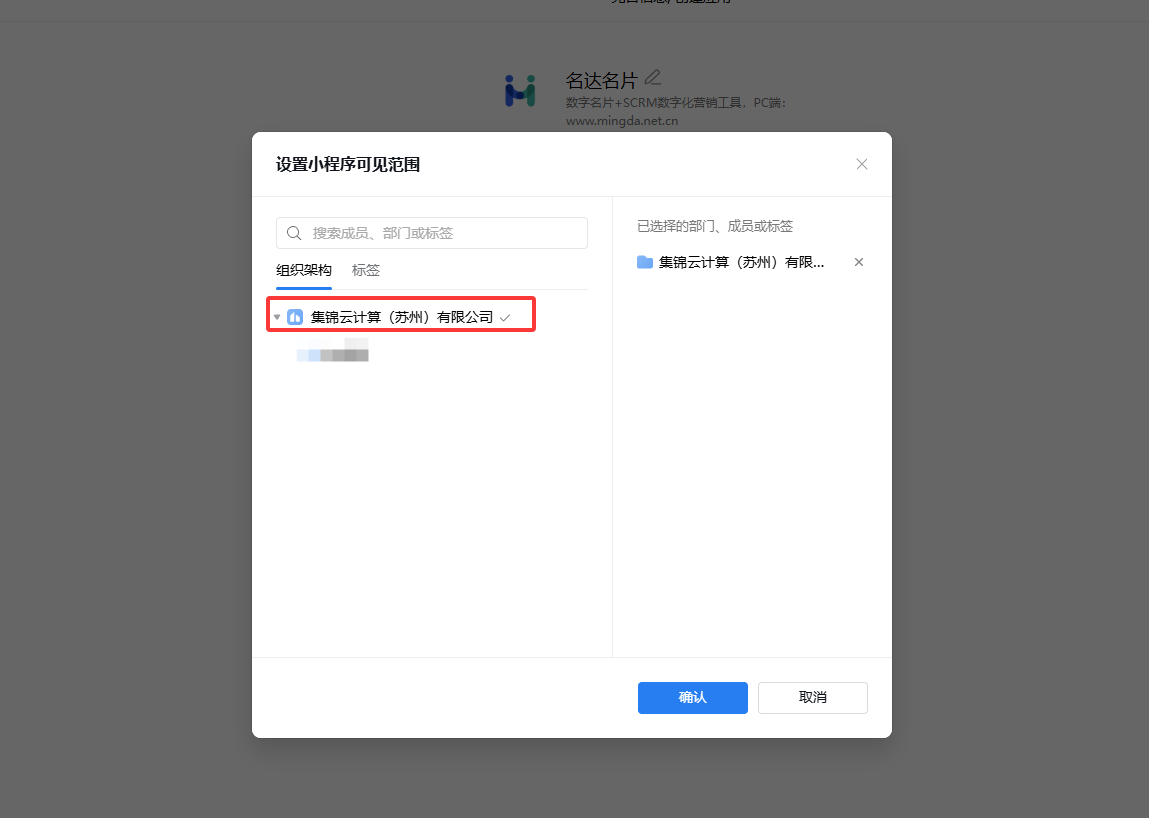
设置可见范围(就要设置要对公司哪些人开放使用) |
如果没有限制可以选择一级菜单(点击公司名称) |
|
|
|
点击创建应用
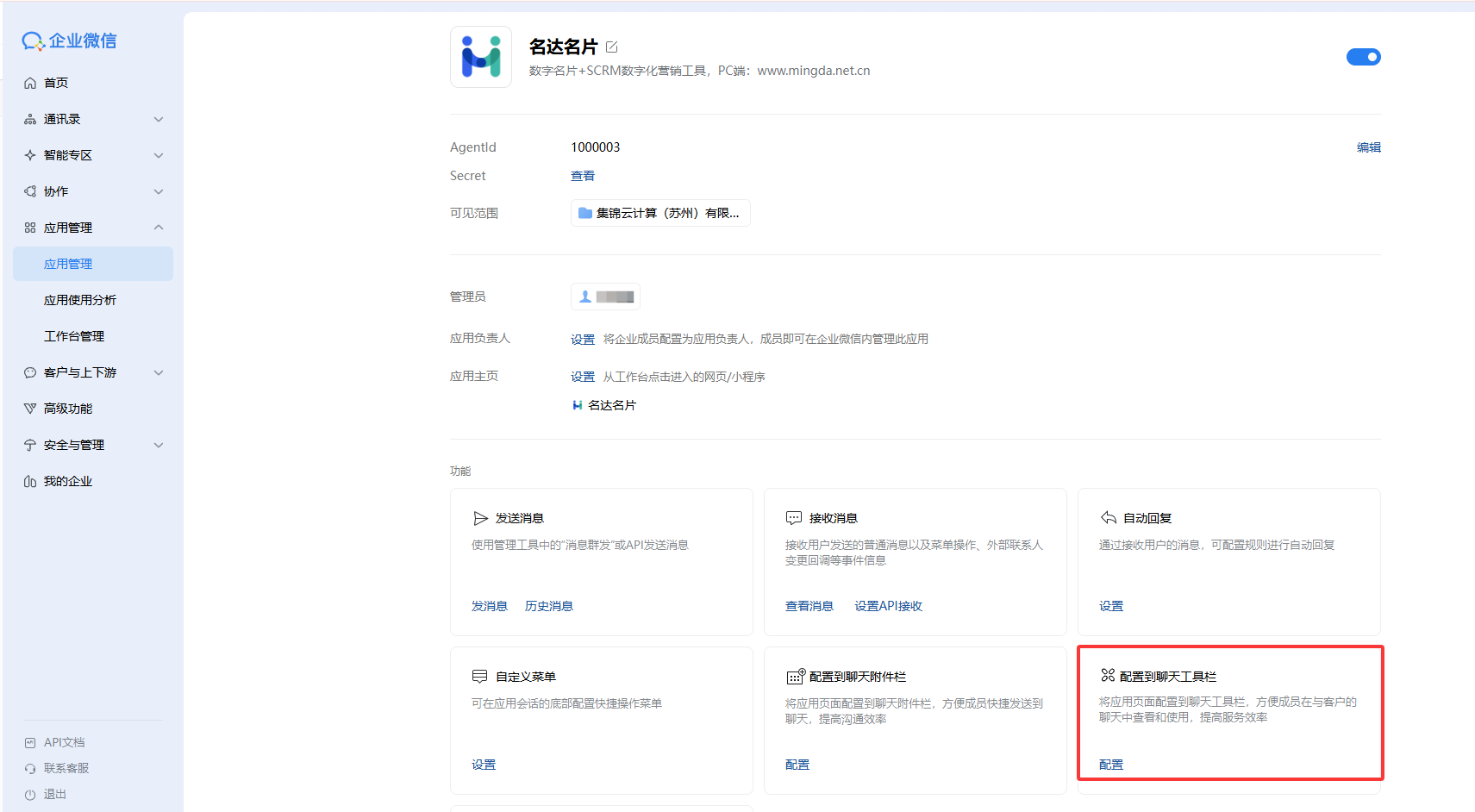
创建成功会显示下面这样,然后点击【配置到聊天工具栏】
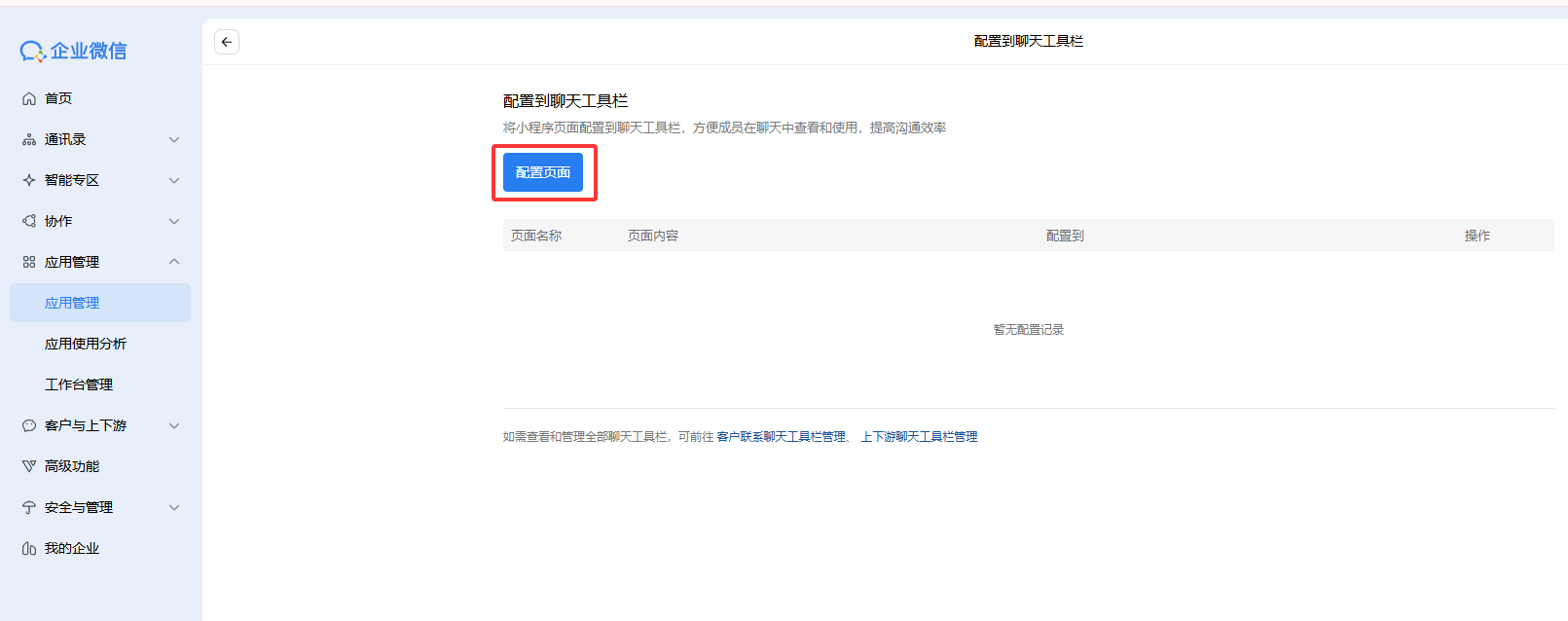
点击【配置页面】
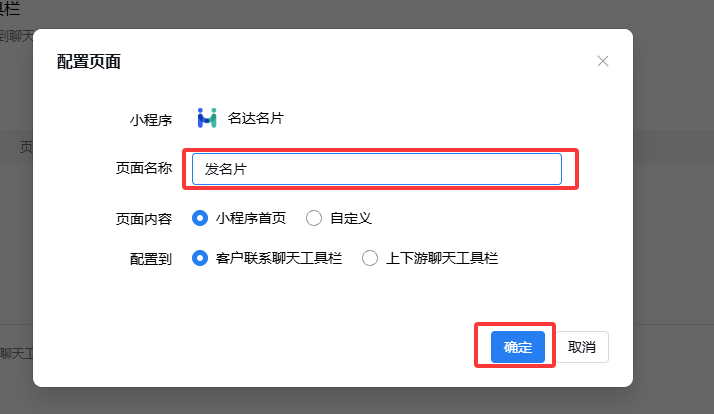
页面名称:发名片(或者输入要显示的名称,便于销售识别)
点击:确定
|
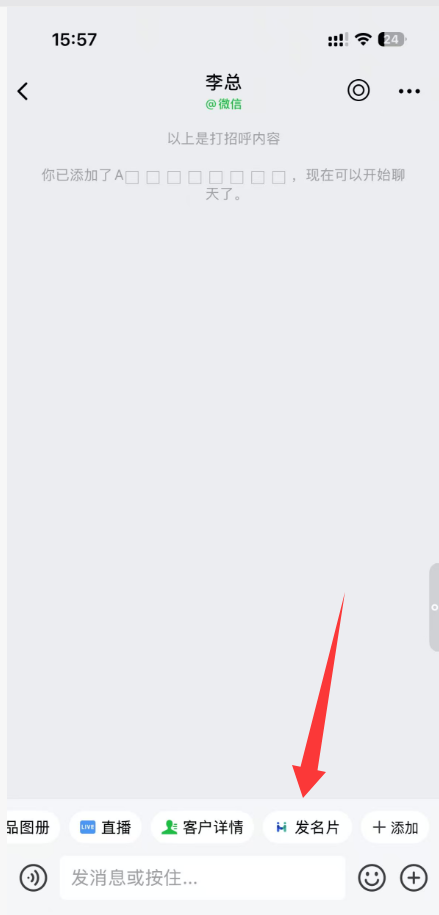
打开聊天窗口,在输入框上面一排聊天工具栏就能看到【发名片了】点击就可以打开 电子名片了 |
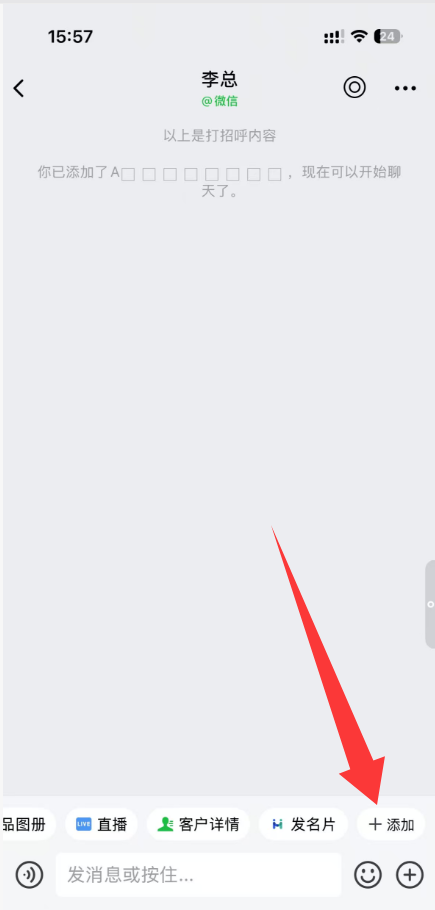
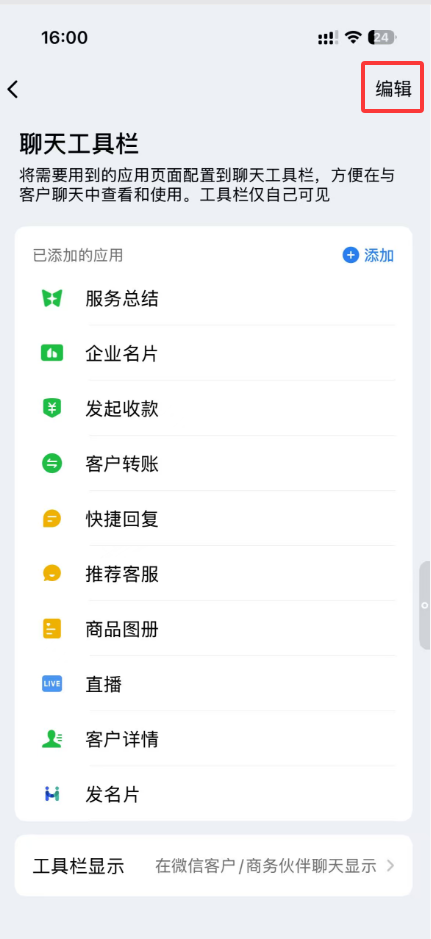
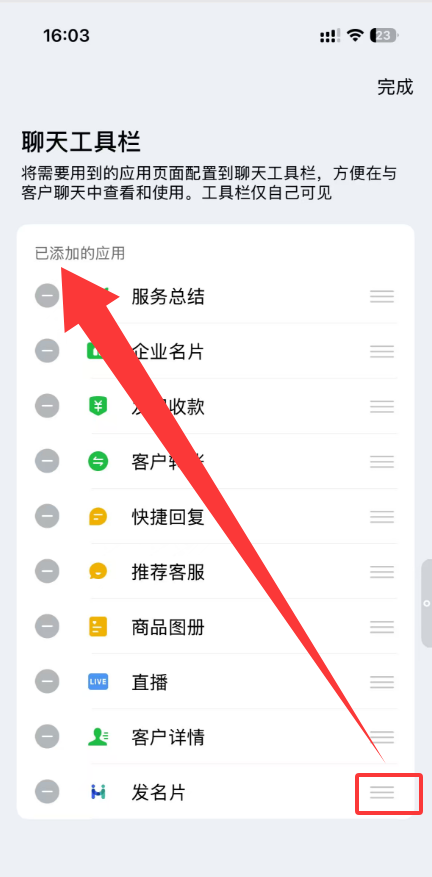
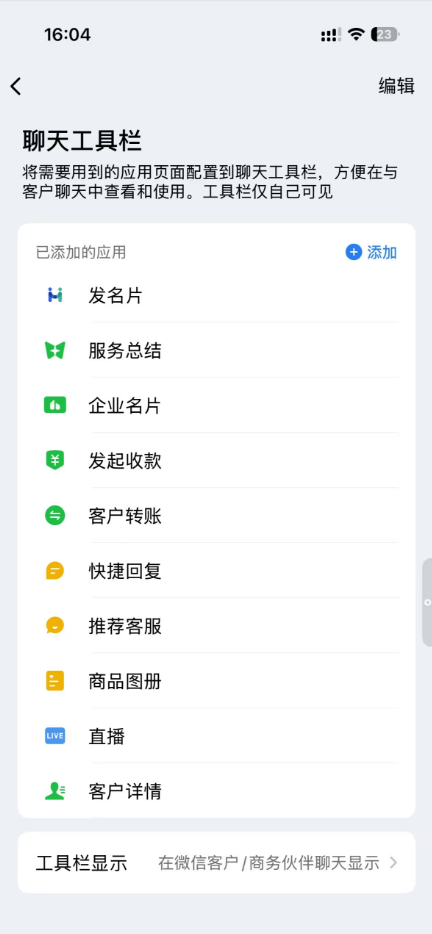
但是发现位置在后面,需要拖动才能看到,下面是教你如何修改顺序,点击【添加】 | 点击右上角:编辑 |
|
|
|
|
| 拖动排序到最上面 | 然后点击:完成 操作成功了,再返回聊天窗口,就在第一个了。 |
|
|
|





























































 400-888-9358
 立即咨询
立即咨询